
✨ Bienvenue dans le guide Custplace
INFO
Ce document a été pensé comme votre compagnon de route pour réussir chaque étape : de la mise en place à l’optimisation, en passant par l’analyse et la gestion quotidienne de vos avis.
Ici, vous trouverez un parcours clair et concret pour :
Onboarding Custplace – bien démarrer et configurer vos bases.
CX Benchmark – suivre vos concurrents et positionner votre marque.
SEO Essentials – optimiser vos pages d’avis pour gagner en visibilité.
Configuration technique – connecter Custplace à vos outils et automatiser.
Presence Management – piloter votre visibilité locale et diffuser vos informations partout.
L’objectif : vous donner un guide simple, pratique et directement actionnable pour exploiter tout le potentiel de Custplace, renforcer votre réputation en ligne, améliorer votre visibilité locale et booster la satisfaction client.
Onboarding Custplace
Premières configurations sur Custplace
Configurer les paramètres de votre page marque
La première étape avant toute collecte d’avis : configurer votre page marque
Accédez aux paramètres
Connectez-vous à Custplace Manager.
Dans le menu principal, cliquez sur Paramètres de la page → Affichage de la page.
Complétez tous les champs
Renseignez soigneusement toutes les informations demandées : nom de votre marque, logo, site web, catégorie, adresse complète, description, identifiants, réseaux sociaux, contact, titre et description SEO, horaires…
Chaque information ajoutée améliore votre visibilité et votre crédibilité
Certains champs méritent une attention particulière :
Catégorie : secteur d’activité, identique à celui de votre fiche Google Business Profile.
À propos de votre marque (SEO conseillé) : Rédigez une description claire et engageante de votre marque.
Suivez les recommandations du guide SEO Custplace pour améliorer votre positionnement sur des requêtes comme "avis [Nom de votre marque]".Google Maps ID (obligatoire) : identifiant unique pour relier votre fiche Google.
Enregistrez vos informations
- Cliquez sur Valider pour sauvegarder.
Définir les accès utilisateurs et les rôles
Pour partager la gestion de votre back-office Custplace Manager, invitez d’autres personnes et attribuez-leur les droits adaptés.
Ajouter un utilisateur
Connectez-vous à Custplace Manager.
Dans le menu, ouvrez Paramètres de la page → Administrateurs.
Cliquez sur Ajouter un administrateur.
Compléter les informations
Adresse e-mail : saisissez l’adresse de la personne à inviter.
Rôle : choisissez le niveau d’accès adapté. ➜ Comprendre les rôles à attribuer
Droits d’accès (optionnel) : sélectionnez les permissions spécifiques si nécessaire. ➜ Voir comment gérer les droits d’accès d’un administrateur
Type de gestion : précisez si l’utilisateur gère une région ou un point de vente spécifique, puis sélectionnez les entités correspondantes.
Notifications e-mail : activez ou désactivez les alertes liées à l’activité.
Enregistrer
Cliquez sur Enregistrer pour valider l’ajout.
Lier votre compte Google Business Profile à Custplace
Cette étape vous permet de centraliser dans Custplace tous les avis publiés sur votre fiche Google Business Profile, afin de les gérer facilement depuis votre boîte de réception.
Étapes de connexion
Connectez-vous à Custplace Manager.
Dans le menu latéral, ouvrez Collecte des avis.
Faites défiler jusqu’à Centraliser les avis des plateformes tierces.
Cliquez sur Google My Business.
Sélectionnez Lier votre compte Google My Business à Custplace.
Indiquez l’adresse e-mail propriétaire des fiches Google à connecter.
Points importants
Adresse e-mail propriétaire : l’e-mail utilisé doit être celui qui possède la fiche Google.
Délais d’importation : la récupération des avis peut prendre jusqu’à 24 heures.
Assistance : si les avis ne remontent pas passé ce délai, contactez l’équipe Custplace via la messagerie intégrée en bas de votre Manager.
Historique d’avis importé : par défaut, les 12 derniers mois.
Sur demande, il est possible d’étendre jusqu’à 24 mois.
Au-delà, Google transmet progressivement moins d’avis, sans garantie d’exhaustivité.
L’import démarre dès que la connexion avec votre compte Google est établie.
Configurer la liaison entre Custplace et Pages Jaunes
Activez cette connexion pour synchroniser vos informations et centraliser vos avis Pages Jaunes directement dans Custplace.
Étapes de configuration
Connectez-vous à Custplace Manager.
Dans le menu, cliquez sur Intégrations.
Dans le bloc PagesJaunes, cliquez sur Accéder.
Cliquez sur Activer, puis sur Valider.
Points à vérifier avant l’activation
Adresse identique : l’adresse de votre point de vente doit être strictement la même sur Custplace et sur Pages Jaunes (numéro, rue, code postal, ville).
Vérifiez bien ces informations dans vos paramètres avant d’activer la connexion.
Ajouter vos points de vente (import ou ajout manuel)
Vous pouvez ajouter vos établissements dans Custplace de deux manières :
Import automatique depuis Google Business Profile.
Ajout manuel directement dans votre interface.
1. Importer depuis Google Business Profile
Liez votre compte Google Business Profile à Custplace (indispensable).
Dans le menu de gauche, cliquez sur Points de vente.
Sélectionnez Importer / Exporter, puis Importer depuis Google.
Cochez les fiches à importer.
Cliquez sur Importer pour finaliser.
À savoir
Les nouvelles fiches créées sur Google apparaissent automatiquement si elles sont rattachées au même compte propriétaire ou groupe que celui connecté à Custplace.
Un seul compte Google Business Profile peut être relié à un compte Custplace, mais il doit être propriétaire ou administrateur de toutes les fiches à synchroniser.
2. Ajouter un point de vente manuellement ( fichier excel )
Dans le menu Points de vente, cliquez sur Ajouter → Un établissement.
Puis sur Importer depuis Excel.
Préparez un fichier CSV respectant le format requis.
Importez le fichier et cliquez sur Importer.
Ajouter les questions fréquentes (FAQ)
Ajoutez une FAQ à votre page marque pour répondre aux questions courantes de vos clients et renforcer votre visibilité sur Google.
Configurer une question fréquente
Dans le menu Automatisation, cliquez sur Questions fréquentes.
Sélectionnez Configurer, puis Ajouter.
Remplissez les différents champs
Cochez Afficher dans la page d’accueil pour rendre la question visible publiquement.
Cliquez sur Valider pour enregistrer.
Astuce SEO
INFO
Une FAQ bien rédigée améliore le référencement de votre page marque.
👉 Voir nos conseils pour optimiser votre FAQ
Créer des libellés pour organiser les avis
Les libellés vous permettent de classer vos avis par thématiques (ex. service client, prix, accueil…). Ils facilitent le suivi dans votre boîte de réception et l’analyse globale de vos retours clients.
Créer un libellé
Dans le menu Automatisation, ouvrez Libellés.
Cliquez sur Configurer, puis sur Ajouter.
Remplissez les champs :
Titre (nom du libellé)
Description
Mots-clés associés (termes présents dans les avis liés à ce thème)
Définissez la visibilité :
Public : visible sur la page marque et dans votre boîte de réception.
Privé : visible uniquement dans votre boîte de réception.
Personnalisez la couleur pour mieux différencier vos libellés.
Cliquez sur Valider pour enregistrer.
Exemples de libellés
Ambassadeurs → génial, super, parfait, bravo…
Prix → cher, pas cher, budget…
Service client → accueil, écoute, bienvenue…
Retour et remboursement → retour, rembourser, dédommager…
INFO
👉 Pour un usage optimal, il est recommandé de créer entre 10 et 20 libellés.
Exemples par secteur
Optique/Audition : Qualité (lunette, monture, verre…), Accueil (écoute, hospitalité…).
Habitat/Rénovation : SAV (service après-vente, panne…), Produit (fenêtres, portes, volets…).
Écoles : Programmes (cours, formation…), Formateurs (enseignant, éducation…).
Camping : Qualité (propreté, séjour, activités…).
Restauration : Propreté (hygiène, nettoyage…), Vendeurs (vendeur, vendeuse…).
Services à la personne : Jardinage (pelouse, haies…), Ménage/Repassage (nettoyage, lavage…).
INFO
👉 Une bonne organisation de vos libellés vous fera gagner du temps dans la gestion quotidienne et enrichira vos analyses.
Préparer des réponses prédéfinies
Les réponses prédéfinies vous permettent de gagner du temps dans vos échanges avec vos clients et d’uniformiser la qualité de vos réponses. Elles contribuent aussi au référencement de votre page publique.
Créer une réponse prédéfinie
Dans le menu Automatisation, ouvrez la section Réponses prédéfinies.
Cliquez sur Configurer.
Sélectionnez Ajouter pour créer une nouvelle réponse (ou utilisez l’icône Stylet pour modifier une réponse existante).
Renseignez :
Titre de la réponse
Message (personnalisable grâce aux balises proposées dans l’interface)
Langue
Groupe (prédéfini ou personnalisé)
Point de vente concerné (ou “Tous” si applicable)
Cliquez sur Valider pour enregistrer.
⚠️ Note : si vous souhaitez modifier une réponse propre à un point de vente, la modification doit se faire depuis la page de ce magasin, et non depuis la page marque.
Exemples de réponses prédéfinies:
Remerciement 1 :
INFO
Bonjour,
Nous vous remercions sincèrement d'avoir pris le temps de partager votre expérience avec (Nom de votre marque). C'est avec une grande satisfaction que nous prenons connaissance de votre avis.
L’équipe (Nom de votre marque)
Cordialement,
Remerciement 2 :
INFO
Madame, Monsieur,
Nous tenons à vous remercier chaleureusement pour votre confiance. Votre satisfaction est notre priorité, et nous sommes reconnaissants de l'opportunité de vous accompagner. Merci encore et au plaisir de vous servir à nouveau.
L’équipe (Nom de votre marque)
Cordialement,
Excuse 1 :
INFO
Cher(e) client(e),
Nous sommes désolés d'apprendre que votre expérience n'a pas été à la hauteur de vos attentes. Votre satisfaction est notre priorité, et nous aimerions en savoir plus sur les points à améliorer. Merci de nous donner l'opportunité de rectifier la situation.
L’équipe (Nom de votre marque)
Cordialement,
Excuse 2 :
INFO
Cher(e) client(e),
Nous tenons à présenter nos plus sincères excuses pour le problème que vous avez rencontré. Nous sommes conscients de la situation et travaillons activement pour résoudre ce problème spécifique. Votre expérience est importante pour nous, et nous mettons tout en œuvre pour garantir une amélioration immédiate. Merci de votre compréhension et de nous donner l'opportunité de vous offrir un service de qualité à l'avenir.
L’équipe (Nom de votre marque)
Cordialement,
Exemples de réponses prédéfinies par secteur d’activité :
Optique - Audition
INFO
- Remerciement pour l’achat de nouvelles lunettes :
Cher(e) (Nom du client),
Nous tenons à vous exprimer notre gratitude sincère pour avoir choisi (Nom de votre marque ) pour vos nouvelles lunettes. C'est un honneur de vous accompagner dans votre parcours visuel, et nous sommes là pour vous offrir un service exceptionnel à chaque étape.
L'équipe de (Votre Entreprise)
- Excuse suite à Inconfort ou ajustements nécessaires :
INFO
Madame, Monsieur,
Nous comprenons que vos nouvelles lunettes peuvent causer un certain inconfort. Nos excuses sincères pour tout inconvénient. Si des ajustements sont nécessaires, veuillez nous rendre visite dès que possible, et notre équipe se fera un plaisir de vous assister pour garantir votre confort visuel optimal.
Cordialement,
Votre opticien X.
Habitat - Renovation
- Remerciement pour la finalisation d’un projet :
INFO
Bonjour,
Un grand merci pour votre avis. Nous avons été ravis de vous accompagner tout au long de votre projet, contribuant ainsi à créer un espace qui reflète votre vision.
Bonne journée,
L'équipe X.
- Excuse suite à un retard de livraison :
INFO
Bonjour Madame, Monsieur,
Nous vous prions de nous excuser pour le retard dans la livraison de vos matériaux de construction. Nous rencontrons des retards imprévus dans l'approvisionnement, mais nous faisons tout notre possible pour accélérer le processus.
Merci infiniment pour votre compréhension et votre patience.
L’équipe X.
Ecoles
- Remerciement en réponse à une formation réussie :
INFO
Madame, Monsieur,
Nous sommes ravis que vous ayez trouvé la formation enrichissante. Nous sommes fiers de soutenir le développement continu de nos étudiants et nous sommes reconnaissants de votre contribution exceptionnelle à ce succès.
Bien cordialement,
L'équipe pédagogique de (Nom de votre école)
- Excuse pour des changements de programme imprévus :
INFO
Bonjour,
Nous comprenons que des changements de programme imprévus peuvent causer des inconvénients. Nous nous excusons pour tout désagrément et nous nous engageons à communiquer de manière proactive tout changement futur pour minimiser les impacts sur votre emploi du temps.
Cordialement,
L'équipe pédagogique de (Nom de votre école).
Camping
- Remerciement pour la fidélité des campeuses et campeurs :
INFO
Chères campeuses fidèles, Chers campeurs fidèles,
Nous tenons à exprimer notre profonde gratitude pour votre fidélité au camping (Nom). C'est un privilège de vous accueillir année après année. Votre confiance et votre présence contribuent à faire de notre camping un lieu spécial. Merci de choisir de partager vos aventures avec nous.
Cordialement,
L'équipe du camping (Nom).
- Excuse suite à des problèmes avec les réservations :
INFO
Madame, Monsieur,
Nous tenons à nous excuser pour les problèmes rencontrés avec les réservations. Nous comprenons l'importance d'avoir des emplacements disponibles et nous travaillons à rectifier cette situation. Nous sommes reconnaissants de votre patience et de votre compréhension.
Cordialement,
L'équipe du camping (Nom).
Restauration/Alimentaire
- Remerciement pour la fidélité d’un client :
INFO
Bonjour,
Nous tenons à exprimer notre profonde gratitude pour votre fidélité exceptionnelle à notre établissement. Chaque visite de votre part est une joie, et nous sommes honorés de vous avoir parmi nos clients réguliers.
Merci pour votre confiance continue.
L'équipe de (Nom du Restaurant).
- Excuse pour une erreur spécifique dans la commande d'un client :
INFO
Cher(e) (Nom du Client),
Nous nous excusons profondément pour les erreurs dans votre dernière commande. Cela n'est pas à la hauteur de nos standards de service, et nous sommes engagés à rectifier cette situation. Nous apprécions votre compréhension et nous vous invitons à nous donner une autre chance de vous offrir une expérience exceptionnelle.
Cordialement,
L'équipe de (Nom du Restaurant).
Services à la personne
- Remerciement pour la confiance accordée :
INFO
Cher(e) (Nom du Client),
Nous tenons à vous exprimer notre sincère gratitude pour la confiance que vous accordez à (Nom de votre entreprise de services à la personne) . C'est un privilège de vous accompagner, et nous sommes reconnaissants de pouvoir répondre à vos besoins.
Cordialement,
L'équipe de (Nom de l'Entreprise).
- Excuses pour des erreurs spécifiques dans la prestation de services :
INFO
Cher(e) (Nom du Client),
Nous tenons à présenter nos excuses pour toute erreur que vous auriez pu rencontrer dans la prestation de nos services. Nous comprenons l'importance de fournir un service impeccable, et nous prenons des mesures immédiates pour rectifier cette situation. Merci de votre patience et de votre compréhension.
Cordialement,
L'équipe de (Nom de l'Entreprise).
Définir les règles de réponse et de modération
Les règles de réponse et de modération permettent d’automatiser certaines actions en fonction du contenu des avis reçus (note, sentiment, mots-clés, source…). Elles vous aident à gagner du temps et à uniformiser vos réponses.
Configurer une règle
Dans le menu Automatisation, cliquez sur Règles de réponses et de modération → Configurer.
Cliquez sur Ajouter une règle.
Donnez un nom à la règle, choisissez le point de vente concerné puis définissez vos conditions.
Sélectionnez l’action à exécuter et paramétrez le délai d’exécution.
INFO
👉 Conseil : prévoyez au moins 30 minutes pour éviter que la réponse ne paraisse trop automatique.
- Cliquez sur Enregistrer, puis activez la règle.
Gérer vos règles
Vous pouvez activer, désactiver ou supprimer une règle à tout moment.
Utilisez le bouton + pour modifier l’ordre de priorité.
Si deux règles sont identiques, celle placée en premier sera appliquée.
Configurer les champs personnalisés
Les champs personnalisés vous permettent de collecter des informations supplémentaires sur vos clients et leurs expériences.
Créer un champ personnalisé
Dans le menu Automatisation, cliquez sur Champs personnalisés → Configurer.
Cliquez sur Ajouter un champ et complétez les informations demandées (titre, description, type de champ, affichage).
Cliquez sur Enregistrer, puis activez le champ.
INFO
👉 Conseil : ajoutez uniquement les champs vraiment utiles pour simplifier vos formulaires et améliorer la qualité des retours.
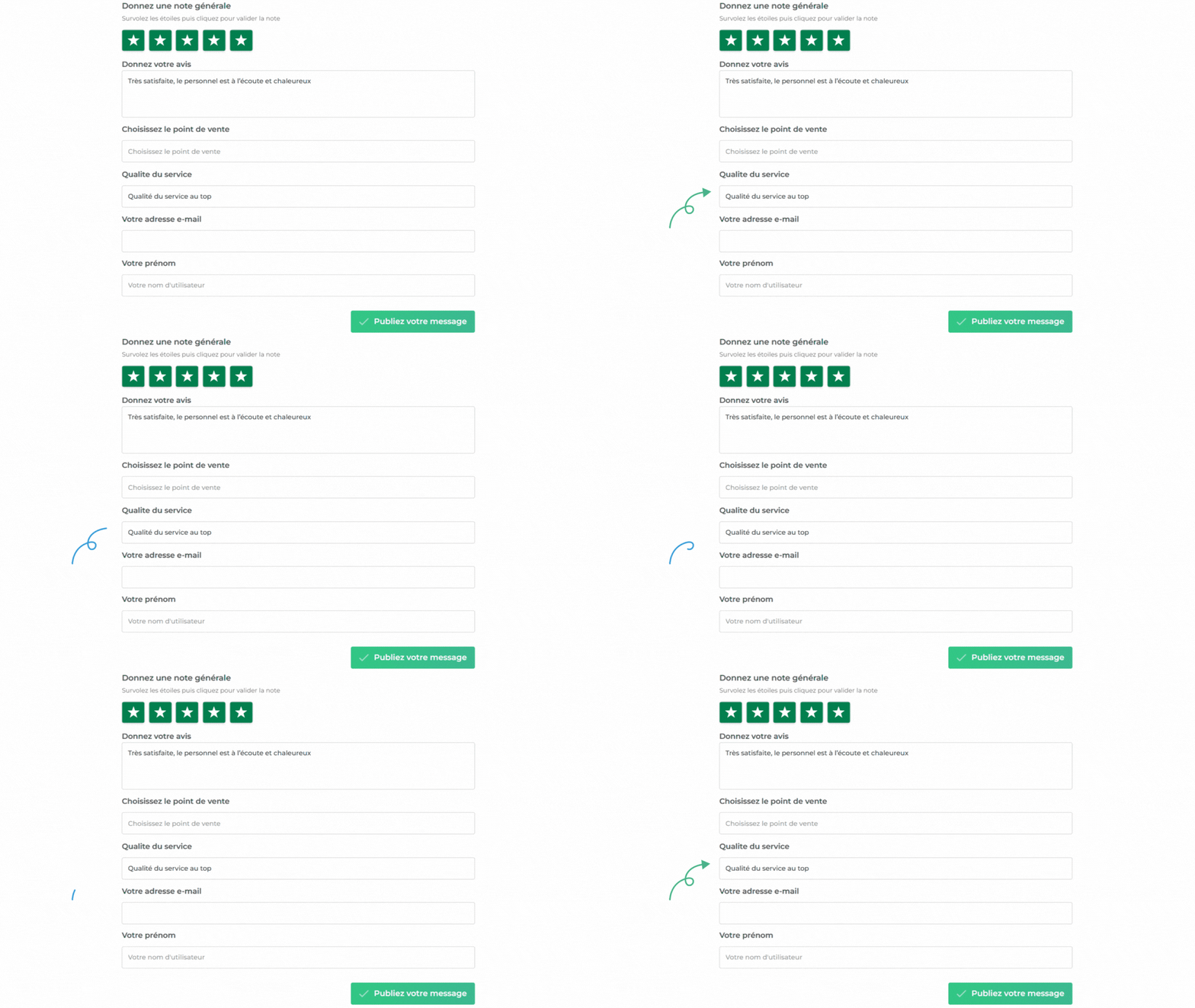
Collecte des avis clients
- Personnaliser votre modèle d’invitation
Invitez vos clients à laisser un avis avec un e-mail qui reflète votre marque. Deux façons de faire : partir d’un modèle par défaut (rapide) ou créer un modèle personnalisé (flexible).
Accéder à la personnalisation
Custplace Manager → Collecte d’avis → Invitations
Configurer → Personnaliser votre modèle d’invitation
Option A — Utiliser un modèle par défaut
Cliquez sur Configurer à droite du modèle.
Personnalisez Sujet, Salutation, Corps du message.
Ajoutez un lien vers vos CGU en bas d’e-mail.
Enregistrer.
Balises dynamiques (modèles par défaut)
Ces balises s’écrivent avec -- :
--firstname--, --lastname--, --fullname-- : client
--BrandName--, --brandUrl--, --shopName-- : marque / point de vente
--metadata.civilité-- : donnée perso (si disponible)
Exemple (modèle par défaut)
Sujet : Votre avis compte pour --BrandName--
Message :
Bonjour --firstname--,
Merci pour votre visite chez --BrandName--. Votre avis nous aide à nous améliorer.
👉 Donnez votre avis en 1 minute : [lien de collecte]
Merci !
L’équipe --BrandName--
Option B — Créer un nouveau modèle (éditeur visuel / HTML)
Créer un nouveau modèle → donnez un Titre (interne) et un Sujet.
Rédigez votre contenu (éditeur visuel ou HTML).
Insérez les variables obligatoires :
{{unsubscribeLink}} → lien de désabonnement (obligatoire légalement)
{{link}} → lien vers votre questionnaire/collecte d’avis
Personnalisez avec des variables (cliquez sur Variables de fusion pour les insérer) :
{{firstname}}, {{lastname}}, {{fullname}}
{{brandName}}, {{brandLogo}}, {{brandUrl}}, {{shopName}}
{{orderRef}}, {{orderDate}} …
Prévisualiser (desktop/mobile) → Enregistrer → Envoyer un test.
Guide pratique des variables
INFO
Pour aller plus loin dans l’utilisation des variables de fusion (et voir la liste complète), consultez :
👉 Guide d’utilisation des variables de fusion pour le modèle d’e-mail de sollicitation
Note : dans l’e-mail de test, certains liens peuvent ne pas être cliquables ; ils le seront dans l’envoi réel.
Exemple (éditeur HTML, simplifié)
Sujet : Partagez votre expérience avec {{brandName}}
Message (extrait) :
Bonjour {{firstname}},
Merci d’avoir choisi {{brandName}}. Votre avis nous aide à progresser.
👉 Donnez votre avis : {{link}}
Si vous ne souhaitez plus recevoir ces e-mails : {{unsubscribeLink}}
L’équipe {{brandName}}
Bonnes pratiques (pour de meilleurs retours)
Sujet court et clair : “Votre avis compte pour [Marque]” / “Dites-nous tout en 1 minute”.
Un seul objectif (1 CTA visible) : lien de collecte au-dessus de la ligne de flottaison.
Ton simple et humain : remercier, expliquer l’utilité, proposer le lien.
Version mobile impeccable (texte concis, paragraphes courts).
Personnalisation : prénom + marque/point de vente augmentent le taux de réponse.
Légal & confiance : toujours un lien de désabonnement + CGU si nécessaire.
Configurer les paramètres d’envoi des invitations
Dans Custplace Manager, ouvrez Collecte d’avis → Invitations → Paramètres des invitations.
Options disponibles
Nombre de rappels : choisissez d’envoyer 0, 1 ou 2 rappels après l’invitation initiale.
Délai entre l’invitation et le rappel : définissez le nombre de jours entre le ou les rappels 👉 Voir plus de détails
Nom de l’expéditeur : définissez le nom affiché dans la boîte de réception de vos clients (généralement le nom de votre marque).
Adresse e-mail de réponse : utilisez l’adresse par défaut
noreply@custplace.comou ajoutez une adresse personnalisée (à valider via un code de confirmation).URL de la politique de confidentialité : insérez le lien vers votre politique si vous souhaitez afficher la vôtre.
Pour aller plus loin
INFO
Envoyer des invitations manuellement
Vous pouvez inviter vos clients à laisser un avis sans attendre, en envoyant vos invitations directement depuis Custplace Manager. Cette méthode est idéale si vous souhaitez cibler une liste précise de clients (ex. après un achat ou une prestation).
1. Accéder à l’envoi manuel
- Dans votre Manager, cliquez sur collecte d’avis > Invitations > Inviter vos clients manuellement.
- Choisissez la 1ère option “Télécharger votre fichier” pour une collecte d’avis simple.
- Si vous souhaitez saisir les données de vos clients une par une, choisissez la 2ème option.
- Si c’est une collecte d’avis produits, sélectionnez la 3ème option.
2. Définir les paramètres de l’invitation
Type de collecte : choisissez entre collecte d’avis ou enquête de satisfaction.
Point de vente : sélectionnez l’établissement concerné ou appliquez à tous vos points de vente.
Modèle d’e-mail : choisissez le modèle d’invitation à envoyer.
Date d’envoi : immédiat ou programmé pour plus tard.
Langue : adaptez la langue de l’e-mail selon vos destinataires.
3. Importer vos contacts
- Importez vos clients via un fichier CSV (format Excel).
👉 Télécharger le modèle de fichier CSV
Champs obligatoires :
Adresse e-mail
Nom
Numéro de commande (ou code client / année de promotion)
⚠️ Seuls les fichiers CSV sont acceptés.
4. Vérifier et envoyer
Cochez les conditions d’utilisation.
Cliquez sur Continuer pour prévisualiser vos données → vérifiez-les attentivement.
Confirmez vos choix et cliquez sur Continuer pour lancer l’envoi.
Vous recevrez un e-mail de confirmation dès que vos invitations auront été envoyées.
INFO
👉 Conseil : préparez vos fichiers CSV à l’avance et vérifiez les données (emails, numéros de commande…) pour éviter les erreurs d’import.
Automatiser l’envoi des invitations
Pour gagner du temps et collecter des avis en continu, vous pouvez automatiser l’envoi de vos invitations.
Activer l’automatisation
Dans votre Manager, cliquez sur Envoyer des invitations automatiquement.
L’envoi se fait via l’API Custplace et nécessite l’intervention d’un développeur.
Un guide détaillé est disponible pour vous accompagner pas à pas dans la mise en place.
INFO
👉 Ce mode vous permet de déclencher automatiquement l’envoi d’invitations après un achat, une réservation ou toute autre action client.
Activer le widget ReviewBox de collecte
Le widget ReviewBox vous permet d’intégrer directement sur votre site, application ou autres un formulaire de collecte d’avis.
Configurer le widget
Connectez-vous à votre Manager et ouvrez la section Collecte d’avis.
Repérez le widget ReviewBox de collecte et cliquez sur Configurer.
Activez le statut en cochant Activer.
Paramétrez vos options :
Autoriser le client à choisir son point de vente
Diffuser les avis collectés vers Google Business Profile
Personnaliser le thème aux couleurs de votre site
Choisir le mode de publication (instantané ou différé)
Définir un référent HTTP pour sécuriser l’utilisation de votre clé API
Cliquez sur Enregistrer.
Intégration
WARNING
- ⚠️ Le widget nécessite un Account ID et une clé d’accès sécurisée. 👉 Voir plus d’infos
- Renseignez le code d’intégration du widget sur votre site web.
👉 Retrouvez toutes les instructions dans le guide d’intégration du widget ReviewBox.
Conseil
Pour une collecte efficace, évitez de solliciter vos clients trop souvent. Respectez leur temps et définissez une fréquence raisonnable.
Importer l’historique d’avis depuis une autre plateforme
Vous pouvez intégrer vos anciens avis dans Custplace afin de centraliser vos retours clients et valoriser votre e-réputation dès le lancement.
Étapes d’import
Connectez-vous à votre Custplace Manager.
Dans le menu, cliquez sur Collecte d’avis.
Sélectionnez Import de lancement.
Téléchargez le modèle de fichier pour respecter le format attendu.
👉 Tout ce qu’il faut savoir avant d’importer un historique d’avisComplétez le fichier avec les champs requis :
Point de vente (si applicable)
Routine de publication (quotidienne, hebdomadaire, etc.)
Langue des avis
Cochez les Conditions d’utilisation.
Cliquez sur Importer.
Suivre l’import
Accédez à Consulter la file d’attente pour suivre le statut de l’import.
Les avis sont publiés progressivement selon la fréquence choisie (ex. 10 avis/jour).
Conseil
Importer vos anciens avis est une bonne manière de capitaliser sur votre historique.
👉 Pour améliorer votre e-réputation de façon continue, nous vous recommandons de lancer une collecte active via Custplace.
Pour aller plus loin
👉 Importer votre historique d’avis produits en provenance d’une autre source
Créer une enquête de satisfaction
Voici les étapes à suivre pour créer une enquête de satisfaction :
1. Créer une enquête
Connectez-vous à Custplace Manager.
Dans le menu, ouvrez Enquêtes de satisfaction.
Cliquez sur Créer une enquête de satisfaction.
Paramétrez les éléments principaux :
Nom de l’enquête : descriptif et clair (ex. Enquête qualité du service).
Titre de la page : texte visible par vos clients, engageant.
Message de confirmation : remerciement affiché à la fin.*
Groupe région ( optionnel ) : sélectionnez un groupe si vous souhaitez associer l’enquête à un groupe
2. Options générales
Demander un avis ? → ajoute un formulaire d’avis à la fin de l’enquête.
Fusionner les étapes → affiche toutes les questions sur une seule page.
Enquête privée → Si vous désirez restreindre l'accès à l'enquête exclusivement aux clients ayant reçu une invitation, choisissez l'option "Enquête privée". NB : Le lien direct ne fonctionne pas, l’invitation doit être envoyée via la plateforme.
Point de vente : Pour activer le choix du Point de vente
3. Ajouter vos rubriques et questions
Pour chaque rubrique :
Donnez un titre (ex. Qualité des services).
Ajoutez une description (ex. Partagez vos impressions sur la qualité de nos prestations).
Formulez vos questions et choisissez le type de réponse :
Réponse libre ou paragraphe
Réponse numérique
NPS (fidélité / recommandation)
CSAT (satisfaction sur un point précis)
Note de 1 à 5
Choix multiples ou choix unique
Date
Point de vente
Définissez si la réponse est obligatoire ou non.
👉 Vous pouvez appliquer des conditions : une réponse donnée peut afficher une question spécifique (ex. Si Oui → question A, sinon → question B).
4. Finaliser l’enquête
Cliquez sur Enregistrer.
Important : les liens courts ne fonctionnent pas, l’envoi doit se faire via une sollicitation Custplace.
Conseils pour des enquêtes efficaces (NPS & CSAT)
Choisissez le bon moment : juste après une transaction ou une interaction.
Évitez la sur-sollicitation : adaptez la fréquence.
Soyez clair : expliquez l’objectif de l’enquête.
Personnalisez : adaptez vos questions selon le contexte client.
Restez concis : moins de questions = plus de réponses.
Proposez des échelles simples : facile à comprendre et rapide à répondre.
Remerciez les participants : un simple merci renforce la relation.
Collecter des avis produits
1. Préparer le modèle d’e-mail
- Dans Collecte d’avis → Invitations, personnalisez le modèle que vos clients recevront.
2. Préparer la collecte
Cliquez sur “Envoyer des invitations manuellement”
Choisissez la 3ᵉ option : Télécharger votre fichier – Pour les avis avec produits.
Préparez votre fichier CSV en respectant le format requis.
👉 Voir plus d’infos sur le modèle d’import
3. Paramétrer l’envoi
Importez votre fichier CSV via “Choisir un fichier”
Complétez les champs nécessaires (point de vente, modèle d’e-mail, date d’envoi,).
Cochez les Conditions d’utilisation.
Cliquez sur Continuer, puis sur Envoyer les invitations.
WARNING
⚠️ Important
Pour que les avis soient bien associés aux produits et visibles sur votre page Custplace, toutes les colonnes du fichier doivent être complétées
Gestion des avis clients
Créer et utiliser des filtres dans la boîte de réception
Les filtres vous permettent de retrouver rapidement les avis qui vous intéressent et de mieux organiser leur traitement.
Appliquer un filtre
- Dans votre boîte de réception, cliquez sur Filtres.
- Une section apparaît à droite de l’écran avec toutes les options de filtrage.
- Sélectionnez vos critères puis cliquez sur Appliquer.
Filtres disponibles
- Filtres : afficher uniquement les avis de marque, de points de vente de produits, etc
- État : Non traités, Traités, Résolus, Spontanés, Sollicités…, etc
- Libellés : filtrer selon vos libellés enregistrés (ex. Service client, Prix…).
- Plateformes : Google, Pages Jaunes, Trustpilot, etc.
- Diffusion : afficher les avis diffusés sur Google, Pages Jaunes…
- Notation : sélectionner les avis par note (1★ à 5★).
- Points de vente : afficher les avis liés à un ou plusieurs établissements.
- Date : limiter l’affichage à une période donnée.
- Langues : filtrer selon la langue utilisée dans l’avis.
Créer et enregistrer un filtre
- Après avoir appliqué vos critères, vous pouvez enregistrer le filtre.
- Il sera alors accessible directement dans votre boîte de réception pour un usage ultérieur.
TIP
👉 Conseil : enregistrez des filtres pratiques comme Avis négatifs (1★–2★) ou Avis non traités pour gagner du temps au quotidien.
Signaler un avis diffamatoire
Si un avis contient un contenu inapproprié (insultes, publicité, données personnelles, hors sujet…), vous pouvez le signaler. Chez Custplace, nous prenons ces signalements très au sérieux dans le respect de notre charte de confiance.
Étapes :
- Dans votre boîte de réception, ouvrez l’avis concerné.
- Cliquez sur Signaler (en haut à droite).
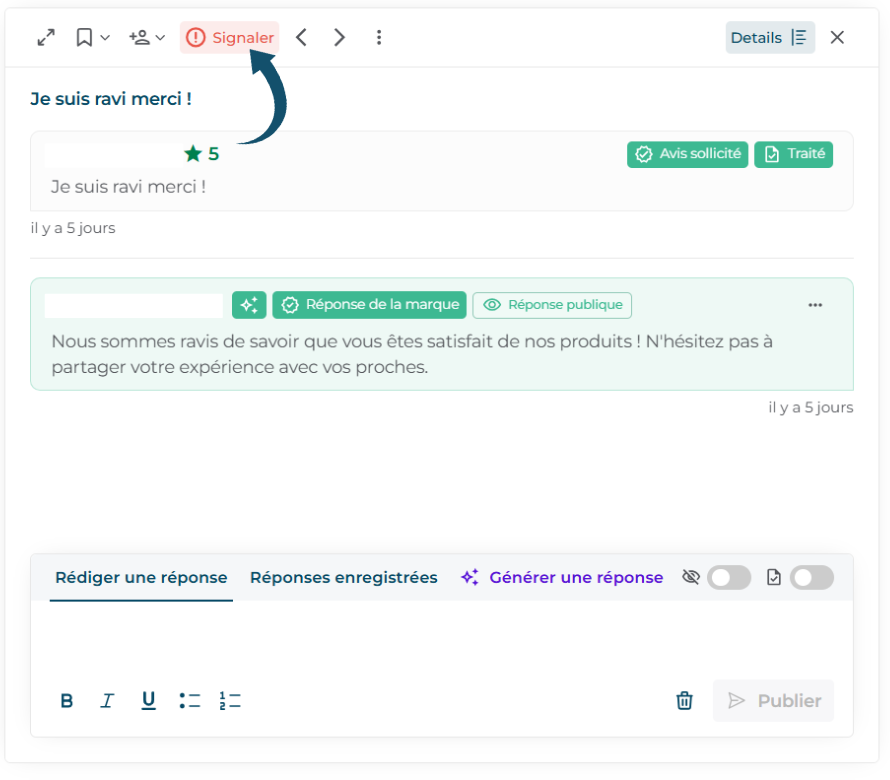
Choisissez la raison et l’action souhaitée :
- Marquer comme privé → l’avis reste pris en compte dans la note mais n’est plus public.
- Demander la suppression → uniquement si l’avis est hors sujet ou contraire aux règles.
(Optionnel) Ajoutez un commentaire pour préciser votre demande.
Le client est informé, sauf en cas de contenu illégal (spam, harcèlement) où la demande passe directement via la messagerie Custplace.
👉 Custplace est certifié AFNOR pour garantir une modération encadrée et transparente.
Répondre efficacement aux avis
Vous pouvez gérer vos réponses directement depuis le Manager Custplace (boîte de réception) ou via votre page d’évaluation publique.
Étapes principales (depuis le Manager Custplace)
- Rendez-vous dans votre boîte de réception et repérez l’avis concerné.
- Plusieurs actions sont possibles :
- Rédiger une réponse personnalisée.
- Utiliser vos réponses enregistrées (pré-remplies).
- Générer une réponse automatique (IA).
Options complémentaires :
- Assigner l’avis à un administrateur → [voir comment].
- Attribuer l’avis à un libellé pour mieux organiser vos avis → [voir comment].
- Marquer l’avis comme traité (avis lu et pris en charge) ou comme résolu (problème solutionné).
- Marquer comme privé (si nécessaire)
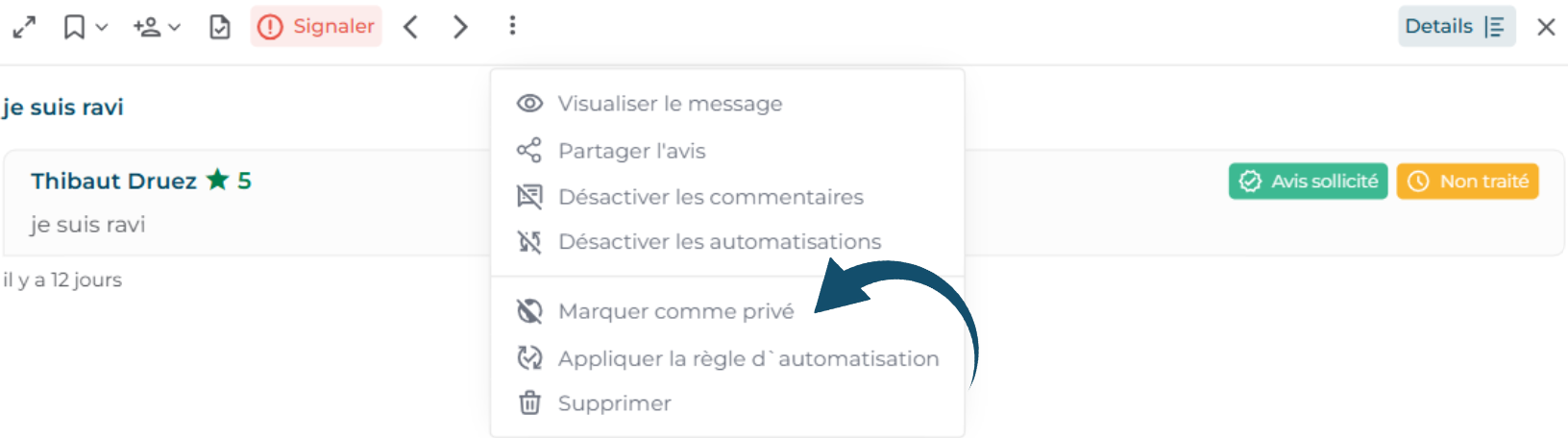
- Désactiver les commentaires liés à cet avis → [voir comment].
- Appliquer la règle d’automatisation ( pré-enregistrée)
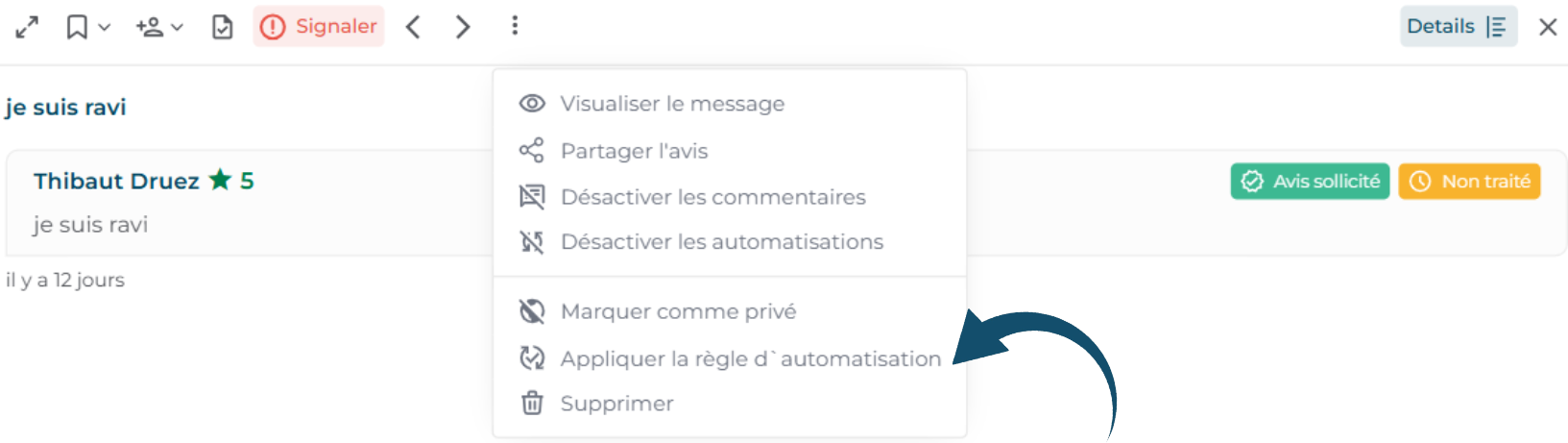
- Consulter le profil du rédacteur de l’avis .
TIP
👉 L’objectif : gagner du temps tout en apportant des réponses claires et adaptées pour vos clients
Analyse des performances des avis clients
Suivi et analyse des statistiques des avis clients
La rubrique Statistiques → Avis clients dans votre Manager Custplace vous permet de suivre en détail vos performances, de la note générale à la diffusion de vos avis. Voici les principaux indicateurs à explorer :
Consulter la note générale
Rendez-vous dans Statistiques → Avis clients.
Sélectionnez une source (ou Toutes les sources).
Choisissez un point de vente (Toutes les administrations si nécessaire).
Définissez la période, puis cliquez sur Choisir.
INFO
👉 Vous obtenez votre note moyenne globale selon vos filtres.
Statistiques des invitations
Dans Avis clients, ouvrez le bloc Invitations.
Appliquez vos filtres (source, administration, période).
Passez la souris sur le graphique pour voir les pourcentages :
Invitations envoyées
Invitations ouvertes
Clics réalisés
Avis collectés
Taux de réponse & avis modérés
Toujours dans Avis clients, retrouvez à droite vos :
Taux de réponse aux avis.
Nombre d’avis modérés.
Évolution de la note
Dans la même section, au-dessus de la moyenne générale, accédez au diagramme d’évolution.
Les résultats s’adaptent à vos filtres (source, administration, période).
TIP
💡 Vous pouvez masquer un élément en cliquant sur sa légende (ex. : masquer les avis « 1 étoile »).
Avis collectés (sollicités vs spontanés)
Faites défiler pour trouver le graphique Avis collectés.
Il présente la répartition entre :
Avis sollicités (via invitation)
Avis spontanés (clients libres)
Là aussi, vous pouvez masquer des éléments en cliquant sur leur légende.
Réponses aux avis
Descendez jusqu’au graphique Réponses aux avis.
Vous y verrez :
Réponses humaines
Réponses automatisées
Taux global de réponse
Diffusion des avis (syndication)
Enfin, en bas de page, découvrez le graphique Diffusion des avis Custplace.
Il indique la part de vos avis retransmis sur Google Business Profile et Pages Jaunes, selon vos filtres.
TIP
👉 En résumé : cette section est votre tableau de bord de réputation en ligne. Elle vous aide à mesurer vos performances, optimiser vos collectes et suivre la visibilité de vos avis.
Analyser les verbatims : leur évolution et leur répartition
L’analyse verbatim permet de comprendre rapidement les thématiques qui ressortent des avis grâce aux libellés que vous avez définis.
Statistiques des libellés
Accédez à Manager > Statistiques > Analyse Verbatim.
Sélectionnez la source, le point de vente et la période.
Consultez le graphique circulaire pour voir le poids de chaque libellé (passez la souris pour voir le pourcentage).
Évolution des libellés
Dans la même section, visualisez le graphique en bâtons pour suivre la progression des libellés sur la période choisie.
Idéal pour identifier les tendances (positives ou négatives).
Répartition des libellés
Toujours dans Analyse Verbatim, explorez la répartition détaillée des libellés par source, point de vente ou période.
Le graphique en bâtons vous permet de comparer facilement l’importance de chaque libellé.
INFO
👉 En résumé : Analyse Verbatim = Suivi des thèmes clés de vos avis (poids, évolution, répartition) pour piloter vos priorités d’amélioration.
Analyse de la satisfaction à travers les avis clients
Custplace met à votre disposition plusieurs indicateurs (NPS, CSAT…) pour suivre la satisfaction et la fidélité de vos clients.
NPS Global
Le Net Promoter Score (NPS) mesure la probabilité que vos clients recommandent votre marque.
Calcul : (% Promoteurs – % Détracteurs).
Pour consulter votre score :
→ Manager > Statistiques > Analyse de la satisfaction > choisissez enquête, point de vente, période.
Évolution du NPS
Un graphique à côté du NPS global permet de suivre son évolution dans le temps selon vos filtres (enquête, point de vente, période).
Invitations
Toujours dans Analyse de la satisfaction, consultez le bloc "Invitations" pour suivre :
Nombre d’invitations envoyées
Taux d’ouverture et de réponse
Répartition des notes & évolution de la note générale
Un tableau présente :
La répartition des notes données par vos clients
L’évolution de la note générale par question ou critère
CSAT Global
Le Customer Satisfaction Score (CSAT) mesure la satisfaction immédiate (note 1 à 5).
Accessible dans : Manager > Statistiques > Analyse de la satisfaction (sélectionnez enquête, administration, période).
Évolution du CSAT
Un graphique à côté du CSAT global montre son évolution sur la période choisie.
Performances des Points de Vente
Cette section vous permet de suivre la note et les performances de vos établissements, ainsi que leur visibilité et impact sur Google et autres plateformes.
Consulter les performances
Accédez à Manager > Statistiques > Perf. Pts de vente.
Choisissez tous les points de vente ou un établissement spécifique via la recherche (nom, adresse, code).
La note affichée est calculée à partir des avis liés au point de vente (dès la liaison avec les plateformes).
Pour exporter les données, cliquez sur Exporter vers Excel : un fichier sera envoyé par e-mail (pensez à vérifier vos spams).
Génération de trafic (30 derniers jours)
Sous le tableau des performances, un graphique circulaire affiche les recherches locales :
Google Search – mobile
Google Search – desktop
Google Maps – mobile
Google Maps – desktop
INFO
👉 Le chiffre central indique le total des recherches.
Actions des clients
Un nuage de points illustre les actions effectuées par les clients le mois précédent :
Visites sur le site web
Demandes d’itinéraire
Appels téléphoniques
TIP
💡 Astuce : cliquez sur un indicateur (ex. Visite du site web) pour le masquer et mieux analyser les autres résultats.
Visualiser la qualité de l’expérience client avec la Matrix CX
La CX Matrix évalue la qualité globale de l’expérience client (CX) que vous offrez.
Elle met en évidence les libellés (thèmes de verbatim) à améliorer, maintenir ou valoriser.
Consulter la Matrice du mois précédent
Rendez-vous sur Manager > Statistiques > Matrice CX.
La matrice présente vos libellés classés en 4 catégories :
À prioriser → faible satisfaction mais grande importance, nécessite une action rapide.
À valoriser → importants et très satisfaisants, à renforcer.
À surveiller → importance moyenne, satisfaction faible, à suivre de près.
À maintenir → bonne satisfaction mais importance moindre, à conserver.
Suivre l’évolution sur 6 mois
Toujours dans Matrice CX, vous pouvez afficher une analyse comparée sur 6 mois.
Objectif : confronter vos résultats récents avec les tendances globales pour identifier vos points forts durables et vos axes de progrès.
Identifier les points de vente en difficulté
En bas de la page, un tableau récapitulatif liste les établissements les moins performants.
Vous y trouverez :
Les points de vente en difficulté sur les 6 derniers mois.
Les thèmes récurrents qui nécessitent une attention particulière.
INFO
👉 La CX Matrix est un outil stratégique : elle aide à bâtir un plan d’action concret, en priorisant ce qui a le plus d’impact sur l’expérience client.
CX Benchmark
Le CX Benchmark est un module qui vous permet de comparer la réputation de vos points de vente avec celle de vos concurrents dans votre zone de chalandise (sur la base des avis Google).
INFO
👉 Objectif : identifier vos forces et vos axes d’amélioration pour mieux vous positionner dans les résultats locaux et renforcer votre compétitivité.
Comprendre le fonctionnement du module
Le système effectue une veille continue des avis Google de vos concurrents.
Les notes et le volume d’avis sont analysés via une méthode bayésienne, donnant plus de poids aux enseignes avec un nombre d’avis significatif.
Résultat : un CustScore (note sur 5) qui reflète à la fois la qualité et la quantité des avis.
Vous accédez à :
Une carte de vos points de vente avec ceux de vos concurrents.
Un tableau comparatif et des graphiques d’évolution.
Une matrice concurrentielle pour situer vos performances.
Configurer le module CX Benchmark
WARNING
⚠️ Le module est activé uniquement par votre chef de projet Custplace (non inclus par défaut dans l’abonnement).
Deux niveaux de configuration possibles :
Configuration nationale
Le siège définit jusqu’à 5 marques concurrentes.
Le système identifie automatiquement 3 points de vente concurrents proches de chaque établissement.
Chaque manager peut ensuite ajouter, supprimer ou affiner ses concurrents.
Configuration régionale (ou locale)
Utile si le nom des points de vente ne permet pas d’identifier la marque mère.
Le manager d’un point de vente configure manuellement ses concurrents sur la carte.
Options disponibles :
Ajout manuel (jusqu’à 15 concurrents).
Configuration automatique : détection automatique par Custplace selon votre localisation.
À tout moment, vous pouvez modifier ou supprimer vos compétiteurs.
Analyser les performances concurrentielles
Une fois la configuration terminée, vous disposez de plusieurs outils d’analyse :
Tableau de classement : compare votre point de vente à vos concurrents (par CustScore ou critère choisi).
Matrice concurrentielle : visualise vos performances et celles de vos concurrents.
Graphique d’évolution : suit l’évolution de votre note et de celle des concurrents dans le temps.
Statistiques locales : accessibles à chaque manager pour son point de vente.
Statistiques globales : tableau consolidé au niveau de la marque, regroupant tous les établissements.
INFO
👉 Bénéfice final : le CX Benchmark vous aide à piloter votre réputation locale, identifier les concurrents qui performent, et définir des actions concrètes pour améliorer votre visibilité et attractivité dans les recherches Google Maps et Google Business Profile.
SEO Essentials
Ce guide SEO Essentials rassemble les étapes clés pour améliorer le référencement de votre page Custplace/Review.jobs et de votre site : ajout de contenu optimisé, intégration du carrousel d’avis, badge de confiance, CTA et bonnes pratiques SEO.
Suivez ces recommandations pour gagner en visibilité, crédibilité et conversions.
1. Ajouter un contenu SEO à votre page marque
Depuis votre Manager Custplace :
Rendez-vous dans Paramètres de la page > Affichage de la page.
Dans le champ “À propos de votre marque”, ajoutez un texte SEO structuré.
👉 Recommandations pour un contenu optimisé :
1000 à 1500 mots minimum.
Mot-clé présent dans l’URL, le Title, la Meta description, le H1 et H2.
Densité : 0,8% à 2,5%.
Texte clair, lisible, sans fautes, aéré avec titres, listes et mots-clés en gras.
Exemple concret : Alain Afflelou sur Custplace.
Plan type Custplace
Avis sur [MARQUE] – [SPÉCIALITÉ]
Introduction
Présentation de [MARQUE]
Historique
L’offre de [MARQUE]
Le service client
Pourquoi publier des avis ?
Les avis sont-ils authentiques ?
Plan type Review.jobs
Avis sur [MARQUE] – [SECTEUR]
Présentation
Types de postes et avantages salariés
Grille salariale et processus de recrutement
Pourquoi consulter les avis salariés ?
Authenticité des avis
2. Intégrer le carrousel Custplace sur votre site
Connectez-vous à votre Manager → Intégrations > Carrousel d’avis.
Paramétrez : note min. 4 ⭐ | longueur min. 20 caractères | langue FR.
Cliquez sur Valider → copiez le code généré → collez-le dans le HTML de votre site (ex. : page avis clients, homepage).
INFO
👉 Ce carrousel affiche automatiquement vos derniers avis (4-5 étoiles).
3. Ajouter le badge de confiance Custplace
Suivez le [guide d’intégration du badge Custplace].
Le badge affiche en temps réel votre note moyenne + nombre d’avis.
Compatible tous supports, impact faible sur la vitesse de chargement.
4. Ajouter un CTA “Voir plus d’avis”
Ajoutez un bouton “Voir plus d’avis” qui renvoie vers votre page Custplace.
Conseil : placez-le juste sous le carrousel pour inciter au clic.
5. Inclure un lien dans le footer
Ajoutez un lien “Avis Clients + [Marque]” en bas de votre site.
Objectif : renforcer le référencement et la navigation utilisateur.
6. Optimiser la page “Avis clients” sur votre site
INFO
👉 Bonnes pratiques SEO :
URL dédiée : monsite.com/avis-clients.
850+ mots de contenu original (hors widget).
H1 obligatoire : Avis [Marque] – donnons la parole à nos clients.
Meta description engageante (120-155 caractères).
Texte introductif de 50 mots avec le mot-clé.
Ajouter backlinks (≈10 en 4-5 mois).
Exemple de structure de contenu SEO friendly :
H2 : La satisfaction de nos clients est notre priorité (≈160 mots).
H2 : Vous avez des questions sur les avis [Marque] ? (≈50 mots).
H3 : Pourquoi collectons-nous des avis ? (≈100 mots).
H3 : Comment sont récoltés les avis ? (≈100 mots).
H3 : À quoi servent les avis ? (≈100 mots).
H3 : Les avis sont-ils vérifiés ? (≈100 mots).
H3 : Pouvez-vous donner votre avis ? (≈100 mots).
H3 : Supprimons-nous les avis négatifs ? (≈100 mots).
TIP
🎯 Résultat attendu
Sur Custplace / Review.jobs : un contenu long, optimisé, rassurant.
Sur votre page d’évaluation publique : une page dédiée “Avis clients” bien référencée et crédible.
Bénéfices : + visibilité SEO, + conversions grâce à la réassurance, + contrôle sur votre réputation en ligne.
Configuration technique
Intégrer Custplace à WordPress (via le plugin Widgets)
Pour afficher facilement les widgets Custplace sur votre site WordPress, suivez ces étapes :
Installer le plugin Custplace
- Depuis votre tableau de bord WordPress, allez dans Extensions > Ajouter.
- Recherchez Custplace dans la barre de recherche.
- Cliquez sur Installer, puis sur Activer.
Configurer le plugin
- Rendez-vous dans Paramètres > Custplace Widgets.
- Activez le widget.
- Depuis votre Manager Custplace, allez dans Intégrations > Widgets et copiez la balise d’intégration.
- Collez-la dans le champ prévu dans WordPress, puis cliquez sur Enregistrer.
Ajouter le widget sur vos page
- Copiez le code affiché après intégration.
- Collez-le dans la page WordPress à l’endroit où vous souhaitez voir apparaître le widget (par exemple dans le footer, une page “Avis clients”, ou une sidebar).
TIP
✅ Votre widget Custplace est désormais intégré et prêt à afficher les avis sur votre site WordPress.
Intégrer Custplace à PrestaShop (v2.0.0)
Depuis l’interface Manager Custplace, rendez-vous dans Intégrations et sélectionnez PrestaShop. Téléchargez le module et installez-le sur votre boutique.
Étapes principales
- Activer la sollicitation d’avis → cochez Oui puis cliquez sur Enregistrer.
- Activer le badge de confiance → cochez Oui puis Enregistrer.
- Activer le widget d’avis produits → cochez Oui, personnalisez les options (taille, couleurs, affichage), puis Enregistrez.
Nouveautés de la version 2.0.0
La mise à jour Custplace PrestaShop v2.0.0 est une refonte complète du module :
- Architecture modernisée, plus stable et performante
- Sécurité renforcée (clés API, données chiffrées)
- Widgets plus modernes et responsives
- Support multi-langues (FR, EN, AR)
- Meilleure compatibilité avec PrestaShop 1.7+ et PHP 7.4+
WARNING
⚠️ Important : cette version est une refonte majeure. Pensez à sauvegarder vos paramètres avant de mettre à jour.
👉Cliquez ici, pour en savoir plus sur la configuration du module PrestaShop avec Custplace
Automatiser des actions avec Zapier
Zapier permet de connecter Custplace aux applications que vous utilisez déjà (Woocommerce, Slack) pour automatiser l’envoi d’invitations d’avis ou recevoir des notifications en temps réel.
Étapes principales
Accéder à l’intégration Zapier
- Connectez-vous au Manager Custplace
- Allez dans Intégrations > Zapier
Choisir vos applications
- Exemple : connecter Woocommerce → envoyer automatiquement une demande d’avis après chaque commande
- Exemple : connecter Slack → recevoir une alerte quand un nouvel avis est publié
Connexion au compte Custplace
- Cliquez sur Sign in pour autoriser Zapier
- Saisissez vos identifiants (Account ID + Access Token) communiqués par l’équipe Custplace
- Cliquez sur Yes, continue to Custplace pour valider (ou Cancel pour annuler)
Créer vos Zaps
- Configurez vos déclencheurs (triggers, ex : une nouvelle vente)
- Définissez les actions (actions, ex : envoyer une invitation d’avis Custplace)
TIP
🎯 Résultat : une automatisation fluide et personnalisée, qui vous fait gagner du temps et améliore la réactivité dans la gestion de vos avis.
Utiliser les API & webservices de Custplace
Nos APIs offrent une large gamme de fonctionnalités pour :
Gérer vos points de vente
Récupérer et analyser vos avis
Envoyer automatiquement des sollicitations
Piloter vos enquêtes de satisfaction
Et bien plus encore…
En les intégrant à vos outils internes, vous pouvez automatiser la gestion des avis, améliorer la fluidité de vos processus et offrir une expérience client plus personnalisée.
Accéder à la documentation API
Connectez-vous au Manager Custplace
Allez dans Intégrations > APIs & Web Services
Consultez la documentation mise à disposition :
API Tokens
Enquêtes de satisfaction
Gestion des avis
Sollicitations clients
Points de vente
INFO
👉 Ces ressources vous permettent d’adapter l’API à vos besoins pour une gestion plus efficace et centralisée.
Presence Management
Le module Presence Management vous offre une vue complète sur votre visibilité locale et la diffusion de vos informations sur les plateformes partenaires (Google, Apple, Waze, etc.).
Checklist de démarrage Presence Management
Avant de démarrer, assurez-vous de suivre ce processus pour intégrer vos fiches Google Business Profile (GBP) dans le module Presence Management by Custplace.
| Étape | Action | Statut |
|---|---|---|
| 1 | Exportez vos établissements depuis votre compte Google Business Profile (GBP) | ☑️ |
| 2 | Créez un groupe d’établissements pour centraliser vos fiches | ☑️ |
| 4 | Déplacez vos établissements dans le groupe existant ou créez de nouvelles fiches dans ce même groupe si elles n’existent pas encore. | ☑️ |
| 5 | Ajoutez Custplace comme administrateur à votre GBP avec le code 5560271553 (Votre Solution de Visibilité Digitale Locale) | ☑️ |
⏳ Délai de paramétrage
À partir de la réception complète des éléments (export des établissements + accès administrateur), le paramétrage est effectué sous 14 jours ouvrés.
Une fois finalisé, votre chef de projet vous confirmera que tout est prêt pour démarrer
Passer à l’action (après validation)
Une fois le paramétrage validé par votre chef de projet, rendez-vous dans votre Manager pour ajouter ou modifier les informations de vos établissements. Ces données seront ensuite diffusées automatiquement sur toutes les plateformes partenaires.
1. Suivre l’état de diffusion
Dans votre Manager → Points de vente, suivez en temps réel l’état de diffusion de vos fiches :
| Statut | Signification |
|---|---|
| ✅ Actualisées | Informations correctement diffusées |
| 🔄 En cours | Diffusion en traitement |
| ⚠️ À vérifier | Action ou validation requise |
Chaque logo de plateforme partenaire affiche un chiffre correspondant au nombre de fiches concernées par l’état (Actualisées, En cours, À vérifier) et, en cliquant dessus, vous accédez au détail.
2. Scores de complétion
Le score de complétion reflète le niveau de complétude des informations présentes dans vos fiches établissements. Plus il est élevé, plus vos fiches sont jugées optimisées pour les plateformes de diffusion et donc mieux positionnées localement.
INFO
👉 Un score élevé augmente vos chances d’apparaître dans le Local Pack Google.
🔴 0 – 49 : Faible
🟠 50 – 79 : Basique
🟢 80 – 100 : Complète
3. Carte interactive
La carte affiche vos établissements avec leur score de complétion (🔴🟠🟢). Cliquez sur un point pour voir les détails et repérez en un coup d’œil les fiches à optimiser.
4. Ajouter un établissement ou un groupe
Pour mieux organiser vos fiches dans Custplace, vous pouvez ajouter de nouveaux établissements ou les regrouper afin de gérer plus facilement votre réseau.
Ajouter un établissement
Menu Points de vente → Ajouter → Établissement.
Remplissez les champs (plus ils sont complets, mieux la fiche sera optimisée).
Cliquez sur Enregistrer.
Ajouter un groupe
Menu Points de vente → Ajouter → Groupe ou Allez dans la section "Groupes" (en haut) et cliquez sur Ajouter.
Donnez un nom, choisissez la couleur de fond et du texte.
Cliquez sur Enregistrer.
Vous pouvez ensuite déplacer vos établissements dans ce groupe en toute simplicité.
5. Modifier en masse vos fiches établissements
Avec Presence Management, vous pouvez appliquer des changements simultanés sur plusieurs fiches en quelques clics.
Étapes principales :
Depuis le menu Manager, cliquez sur Points de vente.
Sélectionnez Modifier en masse.
Choisissez le type de modification à appliquer :
Horaires d’ouverture et de fermeture (mise à jour en une seule fois).
Horaires exceptionnels (jours fériés, fermetures temporaires, etc.).
Informations pratiques :
Description courte : pour certaines plateformes.
Description Google : adaptée au format Google Business Profile.
Description longue : plus détaillée, diffusée sur d’autres plateformes.
URLs :
URL principale (site web).
URLs secondaires (prise de rendez-vous, menu, etc. selon la catégorie).
Sélectionnez le groupe et les établissements concernés.
Cliquez sur Suivant, complétez les champs selon vos besoins, puis Enregistrer.
INFO
👉 Résultat : toutes vos fiches sélectionnées sont mises à jour automatiquement et diffusées sur les plateformes partenaires.
6. Modifier les informations d’un établissement
Pour mettre à jour les informations d’un établissement, suivez ces étapes dans Presence Management by Custplace :
Accéder à la fiche établissement
Rendez-vous dans Points de vente.
Double-cliquez sur l’établissement concerné pour ouvrir sa fiche détaillée.
Informations principales (en haut de la fiche)
Vous y trouverez :
La catégorie principale.
La note moyenne Google (ou la note Custplace si la note Google n’existe pas).
L’état de diffusion de vos informations sur les plateformes partenaires :
✅ Actualisées : fiches diffusées correctement.
🔄 En cours : diffusion en traitement.
⚠️ À vérifier : passez la souris pour voir le détail du problème.
3. Informations générales
Cliquez sur l’icône stylet ✏️ à droite de chaque champ pour modifier, ajouter ou supprimer un champ.
N’oubliez pas de cliquer sur Enregistrer après vos modifications.
4. Informations pratiques
Dans cette section, vous pouvez gérer :
Descriptions (3 types selon les plateformes) :
Description courte.
Description Google.
Description longue.
Catégories & sous-catégories selon les propositions disponibles sur Google
URLs : secondaires (prise de rendez-vous, etc.)
Attributs (services proposés, accessibilité, etc.).
Réseaux sociaux.
INFO
👉 N’oubliez pas de cliquer sur Enregistrer après vos modifications.
Horaires
Ajoutez ou modifiez vos horaires d’ouverture/fermeture.
Définissez vos horaires exceptionnels (jours fériés, événements).
Médias
Ajoutez vos propres photos et vidéos (locaux, produits, équipe, etc.).
Gérez les contenus ajoutés par les internautes
Modifications proposées & erreurs détectées
Dans la section Consultation des modifications, visualisez les modifications proposées par les internautes sur Google→ Acceptez ou refusez.
En bas, consultez les erreurs détectées par notre outil et corrigez-les.
INFO
👉 Résultat : une fiche complète, optimisée et cohérente sur toutes les plateformes partenaires, avec un meilleur potentiel de visibilité (notamment dans le Google Local Pack).
7. Utiliser les filtres pour affiner vos recherches
Dans la section Points de vente, vous disposez de filtres pour cibler rapidement les établissements ou groupes qui vous intéressent.
Les filtres disponibles :
Groupes : affiche uniquement les établissements appartenant à un ou plusieurs groupes spécifiques.
État : filtre selon le statut de la fiche (ouvert, fermé, etc.).
Diffusion : permet de voir les fiches en fonction de leur état de diffusion dans les plateformes sélectionnées
Score de complétion : trie vos établissements selon leur niveau de complétude (Faible, Basique, Complète).
Étape finale :
Une fois vos filtres sélectionnés, cliquez sur Appliquer pour afficher uniquement les résultats correspondant à vos critères.
TIP
✨ Voilà,
vous avez désormais toutes les cartes en main pour tirer le meilleur parti de Custplace. Que ce soit pour gérer vos avis, booster votre SEO ou renforcer votre présence locale, chaque étape de ce guide est conçue pour vous aider à avancer sereinement. À vous maintenant de transformer ces outils en véritables atouts pour votre marque.
INFO
💬 Et si une question se pose en chemin, n’hésitez pas à utiliser le chatbot en bas à droite de votre Custplace Manager : notre équipe et notre IA sont là pour vous accompagner.
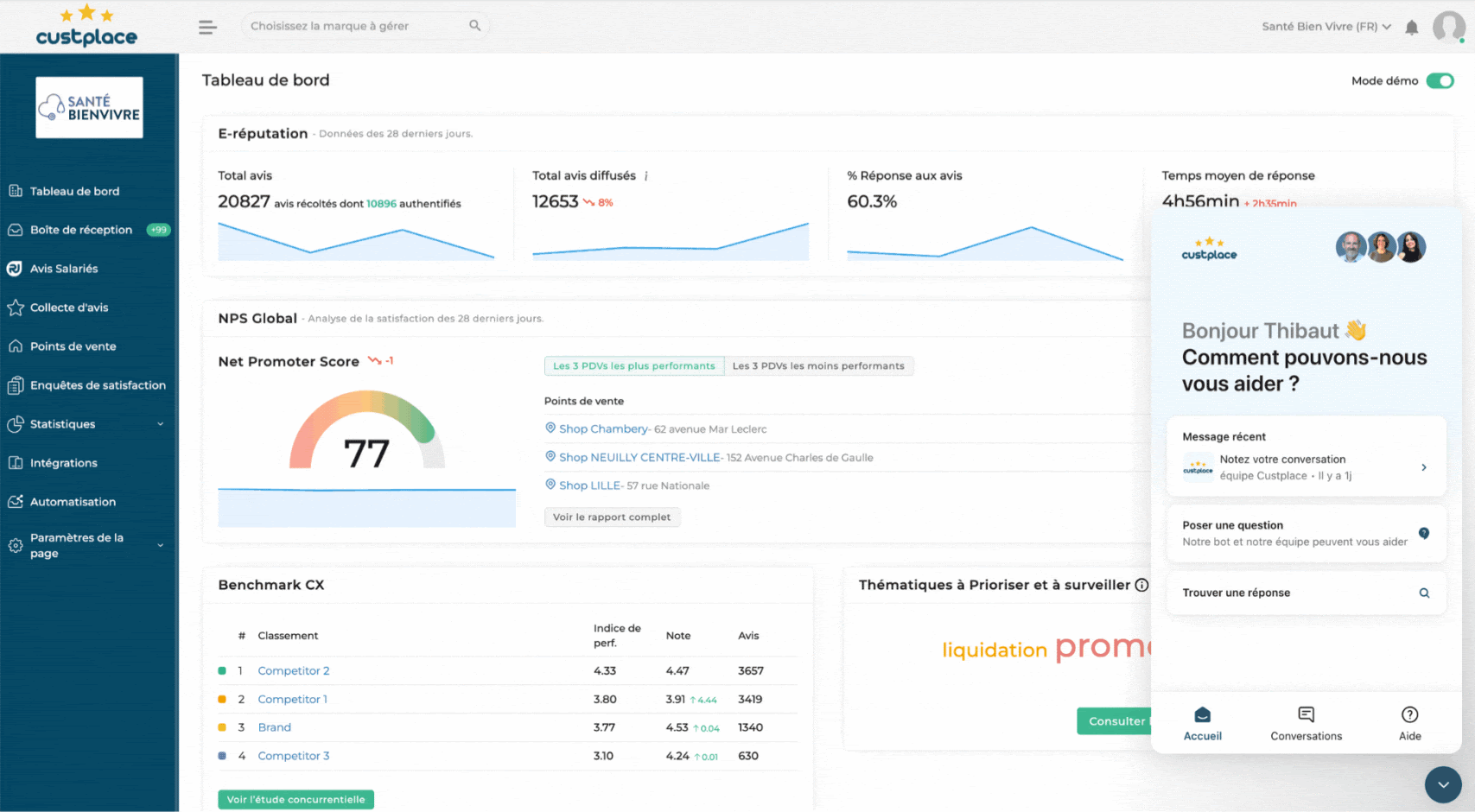
📚 Vous pouvez également consulter à tout moment notre base de connaissance pour approfondir vos usages.